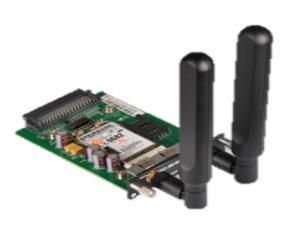
树莓派GSM/3G/4G模块应用指南 硬件选型、连接与编程实践
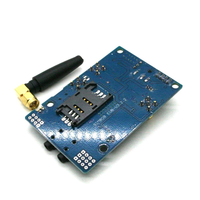
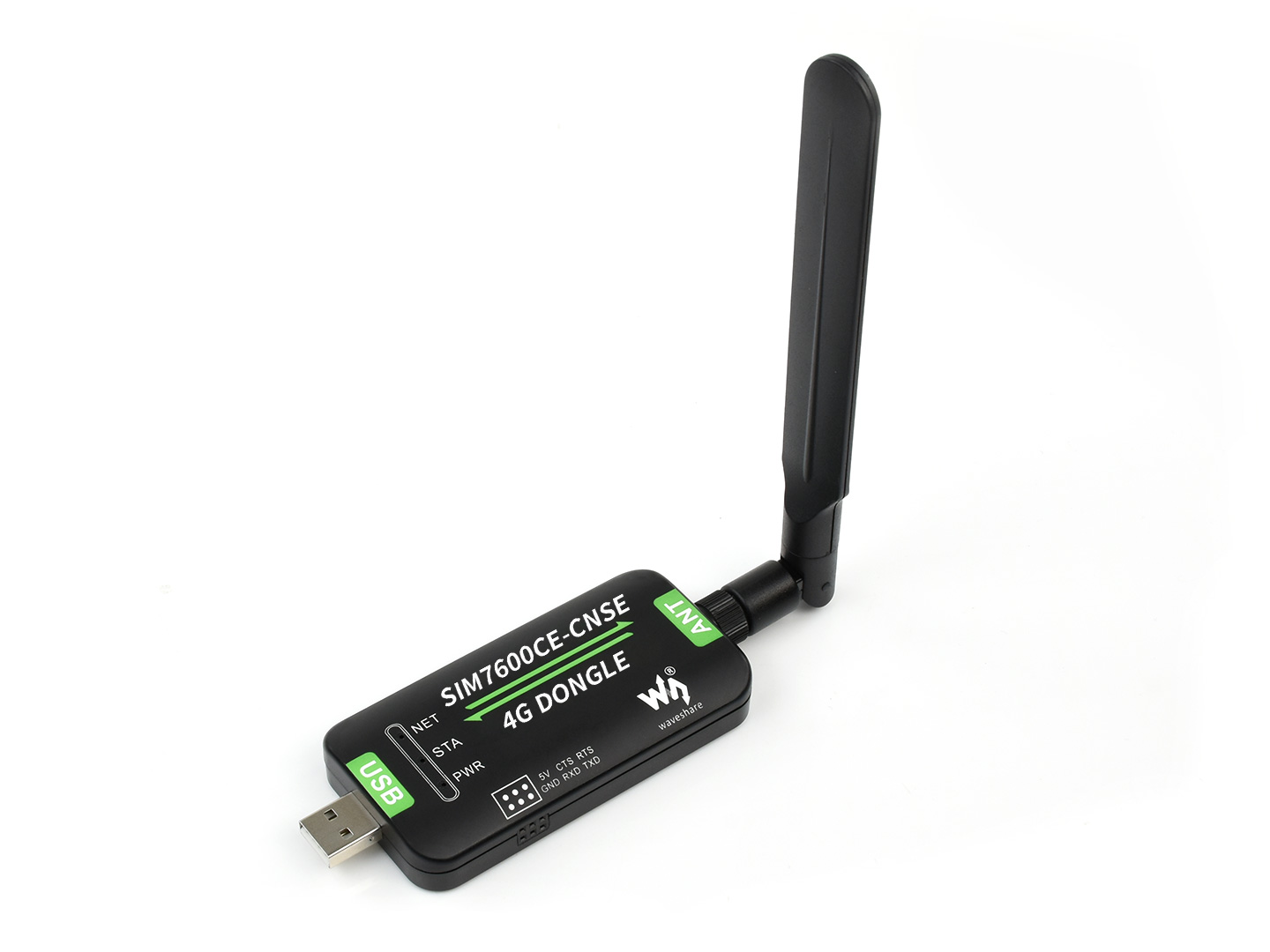
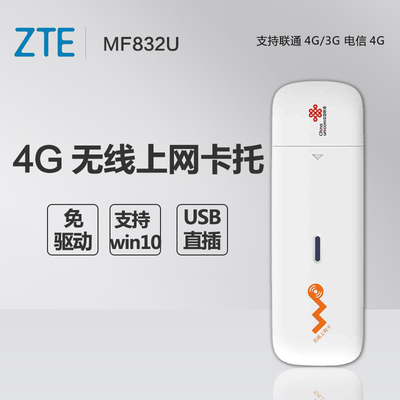
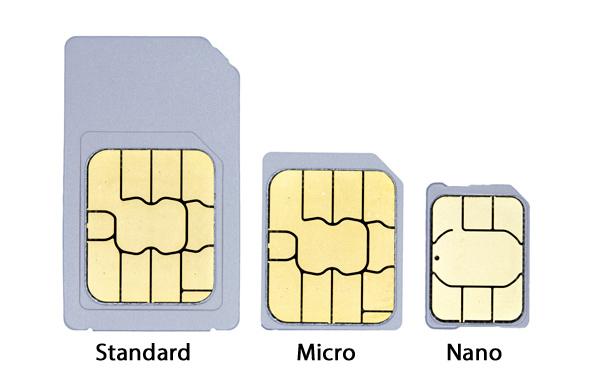
树莓派GSM/3G/4G模块应用指南:硬件选型、连接与编程实践\n\n## 引言\n\n树莓派作为一款功能强大的单板计算机,广泛应用于物联网、远程监控、移动传感等领域。在许多场景中,树莓派需要通过蜂窝网络实现互联网连接,例如在无Wi-Fi覆盖的野外环境、移动设备中或作为备用网络通道。此时,GSM/3G/4G模块便成为关键组件。本文将详细介绍如何在树莓派上使用GSM/3G/4G模块,涵盖硬件选型、连接方式、软件配置及编程示例,帮助你快速构建移动网络通信能力。\n\n## 一、GSM/3G/4G模块概述\n\nGSM(全球移动通信系统)是早期的2G数字蜂窝网络,主要用于语音通话和短信,数据传输速率较低(GPRS/EDGE)。随着技术演进,3G(UMTS/HSPA)和4G(LTE)提供了更高的数据速率,适合视频流、远程文件传输等应用。目前,2G网络在许多地区已逐步退网,因此推荐选择3G或4G模块。\n\n常见模块类型:\n- USB接口模块:如华为E8372、中兴MF79U等,即插即用,通常自带驱动程序,使用方便。\n- 串口(UART)模块:如SIM800L(2G)、SIM7600(4G)、Quectel EC20等,通过AT指令控制,需连接树莓派的GPIO串口。\n- HAT扩展板:专为树莓派设计,如Sixfab 4G/LTE HAT、Waveshare SIM7600E-H 4G HAT,直接堆叠在GPIO上,集成电源管理和天线接口。\n\n## 二、硬件选型考虑\n\n选择模块时需考虑以下因素:\n- 网络制式与频段:确保模块支持当地运营商的频段(如LTE Band 1/3/5/8等)。\n- 接口类型:USB模块最简单,串口模块需要额外的电平转换和电源Manager。\n- 供电要求:蜂窝模块在传输时峰值电流可达2A,树莓派GPIO的5V引脚可能供电不足,建议使用独立电源或HAT板。\n- 天线:模块通常附带天线,若信号弱可更换高增益天线。\n- SIM卡:需标准SIM卡(或Micro/Nano),确保已开通数据套餐。\n\n## 三、连接与配置\n\n### 1. USB模块\n将模块插入树莓派USB口,系统通常识别为eth1或wwan0接口。使用lsusb和dmesg检查识别情况。对于大多数USB调制解调器,可使用ModemManager和NetworkManager进行管理:\n\n`bash\nsudo apt install modemmanager network-manager\n`\n\n然后通过nmcli添加移动宽带连接:\n\n`bash\nsudo nmcli c add type gsm ifname ttyUSB0 con-name mygsm apn internet\nsudo nmcli c up mygsm\n`\n\n### 2. 串口模块\n串口模块通过GPIO的UART引脚(TXD/RXD)与树莓派通信。首先需启用串口并禁用串口控制台:\n\n`bash\nsudo raspi-config\n# 选择 Interfacing Options -> Serial -> 登录shell访问?选择“否” -> 串口硬件启用?选择“是”\n`\n\n然后编辑/boot/config.txt,添加:\n\n`\nenable_uart=1\ndtoverlay=disable-bt\n`\n\n重启后,串口设备通常为/dev/ttyS0或/dev/ttyAMA0。使用minicom或screen测试AT指令:\n\n`bash\nsudo apt install minicom\nminicom -D /dev/ttyS0 -b 115200\n`\n\n输入AT应返回OK。\n\n### 3. 拨号上网\n对于串口模块,可使用ppp或wvdial建立拨号连接\\[1\\]。创建/etc/ppp/peers/provider文件:\n\n`\n/dev/ttyS0 115200\nconnect '/usr/sbin/chat -v -f /etc/chatscripts/gprs'\nnoauth\ndefaultroute\nusepeerdns\nnoipdefault\npersist\n`\n\n编辑/etc/chatscripts/gprs,设置APN:\n\n`\nABORT \
如若转载,请注明出处:http://www.182ttt.com/product/51.html
更新时间:2026-10-05 08:46:20